Agendamento (SIGAOFI)
Menu: Atualizações > Mov Oficina > Agendamento
Guia Passo a Passo
- Incluir
- Preencha o cabeçalho:
- Dt Agenda/o = Data do agendamento
- Hora Agenda = Horario do agendamento
- Num Box = Numero do box de atendimento
- Status
- Chv Veiculo = Chave do veiculo/veiculo previamente cadastrado
- Quando for apresentada a tela dados do veiculo, conforme os dados e clique em "Salvar Alterações"
- No grid caso necessário, preencha o incoveniente, este grid não é obrigatório para concluir o agendamento.
- Clique em Salvar
Para realizar o agendamento, é necessário que o cadastro do veículo já esteja feito e a escala dos produtivos esteja gerada.
Horarios Disponiveis para o Agendamento Oficina
A qualquer momento, dentro da rotina de agendamento, o produtivo pode visualizar os horarios disponíveis para um futuro agendamento de cliente. Ao apertar a tecla F7, será exibida a seguinte tela:
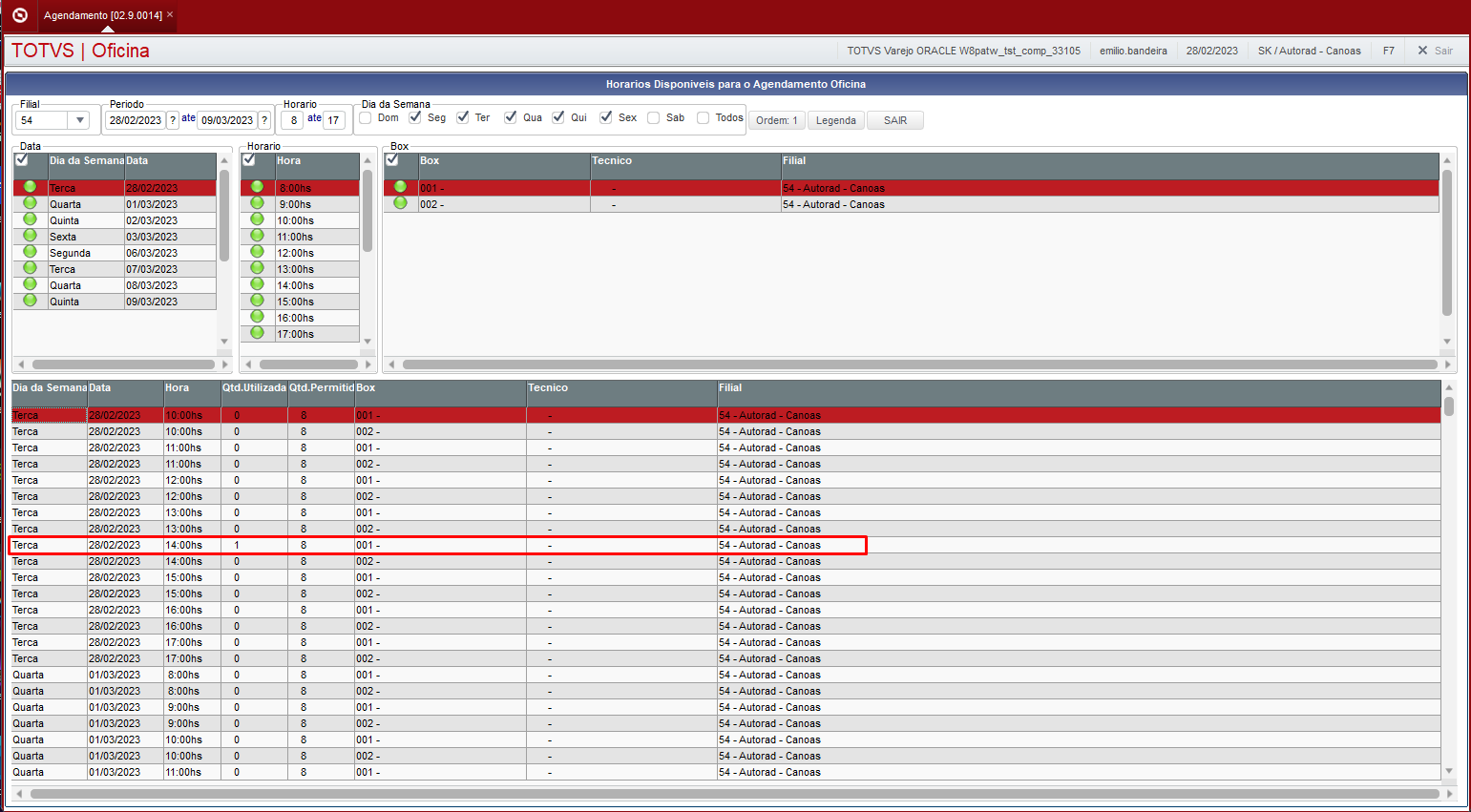
Esta tela auxilia o produtivo que está realizando o agendamento, para que não ocorra conflitos entre agendamentos dentro do mesmo dia e horario.
Confirma Agendamento
- Na tela de Agendamento oficina, selecione o agendamento que deseja confirmar.
- Clique em Outras Ações
- Clique em Confirma Agendam.
- Será apresentado a mensagem de confirmação de agendamento, clique em Sim
- Será apresentado a mensagem para realização do CheckList do Veiculo clique em Sim ou Não
CheckList de Veiculos
O checklist de veiculos pode ser acessado através da confirmação do agendamento ou pelo menu: Atualizações > Mov Oficina > Check-list Veiculo
Na tela da rotina, clique em incluir.
Preencha os campos obrigatórios:
- Avaliação - Numero sequencial definido pelo departamento de oficina.
- Nivel Comb. - Nivel do combustivel no momento da avaliação.
- Grupo Gener. - Código do Grupo generico que forma o componente principal do veiculo (Deve ser digitado manualmente, não segue critério).
- Estepe
- Item Gener. - Código do item que faz parte do grupo principal de componente do veiculo. Este é o componente do componente. (Deve ser digitado manualmente, não segue critério).
- Possui CD
- Toca Fitas
- Frente Rem.
- Modulo Som
- Triangulo
- Possui DVD
- Rodas L.Leve
- Antena
- Possui Disq.
- Espelho Dir.
- Calota
- Farol Milha
- Tapete
- Acendedor C.
- Banco Couro
- Macaco
- Insulfim
- Alarme
- Corta-Comb.
- Vidro Verde
- Vidro Elet.
- Placa - (Placa do veiculo que do check-list)
Ao terminar de preencher todos os campos necessários, clique em Salvar.
O campo Numero OS não é obrigatório, porém caso tenha uma OS aberta para o veículo, recomenda-se o preenchimento correto deste campo.
Confirma Presença do Cliente
A confirmação da presença do cliente pode ser acessada por dentro da rotina de agendamento.
- Na rotina de agendamento, posicione no agendamento desejado.
- Clique em Outras Ações.
- Clique em Confirma Presença.
- Informe os campos Nome do Cliente e Placa do Veículo
- Clique em Confirmar
Após isso, o campo Agend Confir ficará com o conteúdo Confirmado

Gerar orçamento pelo agendamento
Com o agendamento realizado, é possível gerar um orçamento.
- Na rotina de agendamento, posicione no agendamento desejado.
- Clique em Outras Ações
- Clique em Orcamento.
- O sistema exibirá a seguinte tela, selecione no grid o tipo de orçamento, (Peças e/ou Serviços)
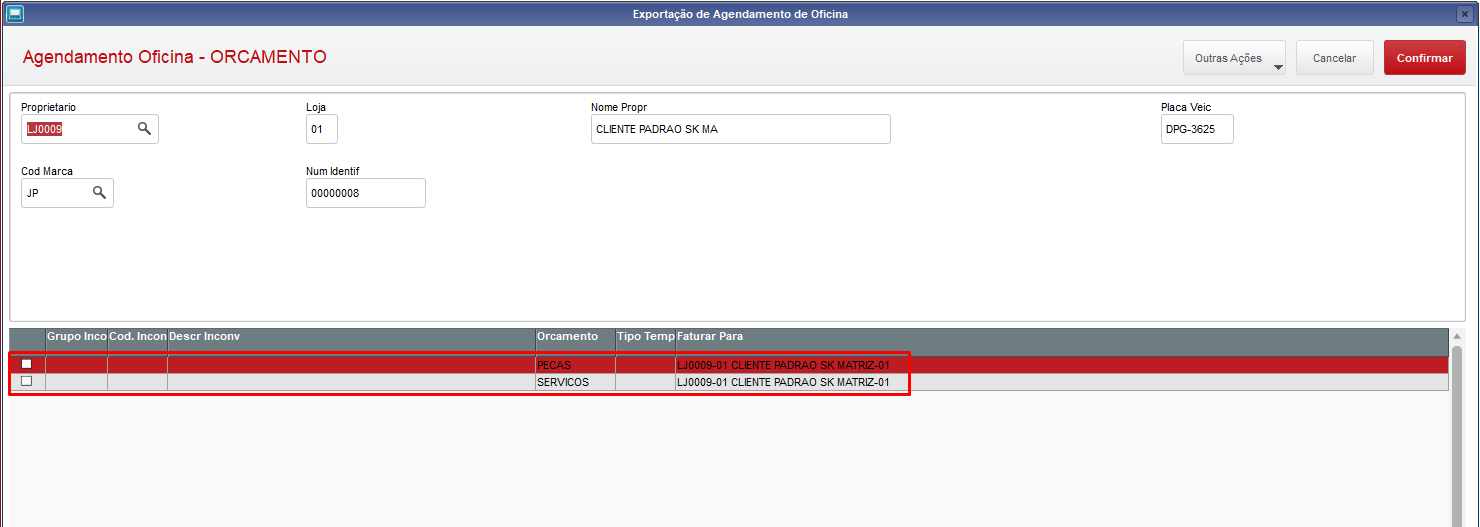
- Clique em Outras Ações.
- Clique em Altera TT e Faturar Para (Esse processo deve ser realizado nas duas opções da GRID, mesmo que tenha selecionado uma unica opção).
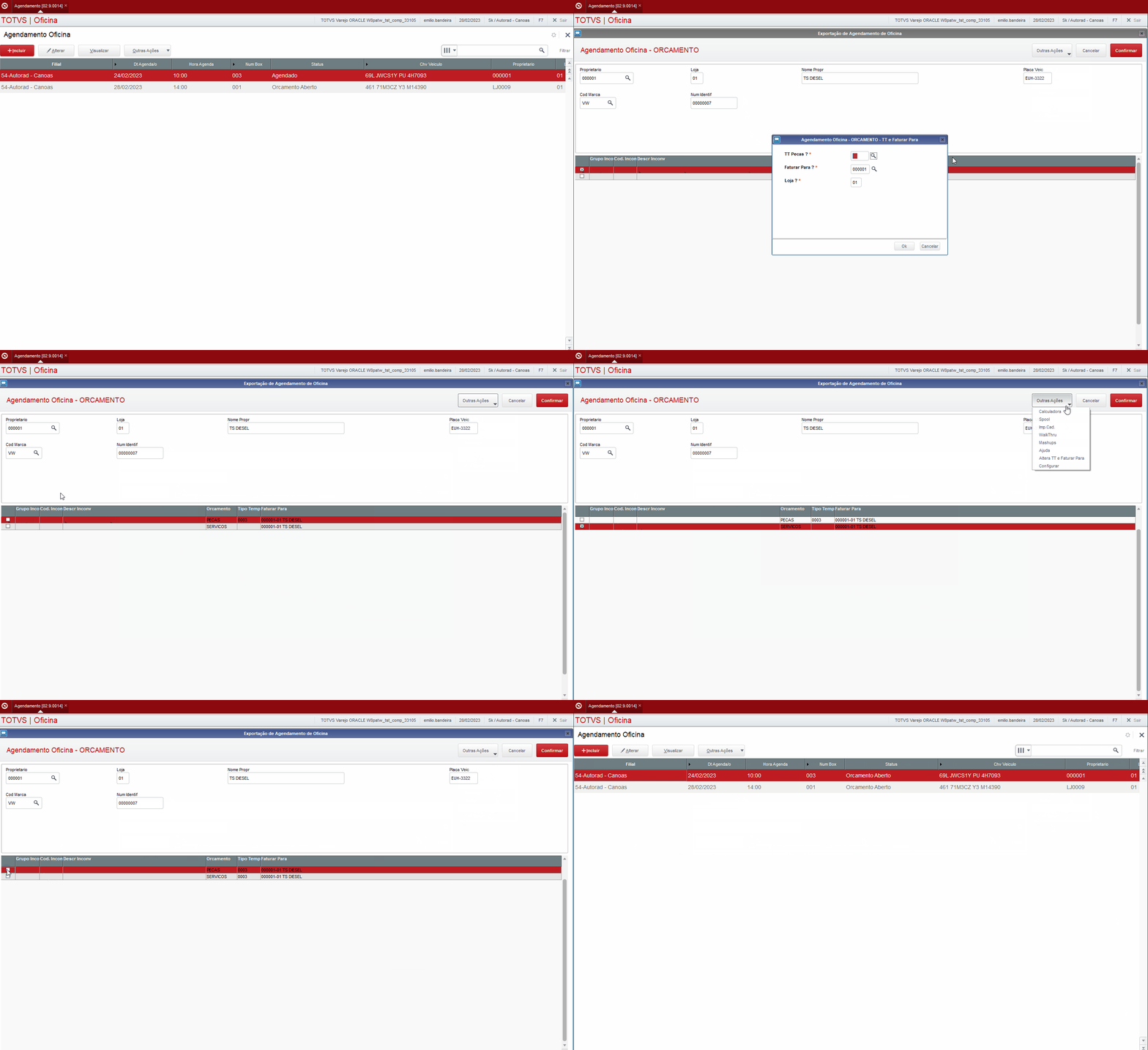
- Preencha a pergunta TT Pecas?.
- Clique em Confirmar.
O agendamento será gerado e pode ser consultado na rotina de Orc Por Fases